
Телефон как платежный терминал: как подключить сервис ПриватБанка для приема оплат
Мир цифровых платежей становится проще. Теперь для приема безналичных оплат бизнесу не нужен громоздкий POS-терминал — достаточно телефона. ПриватБанк предлагает удобное решение: приложение “Терминал”, которое превращает смартфон в полноценный платежный терминал с поддержкой Tap to Pay.
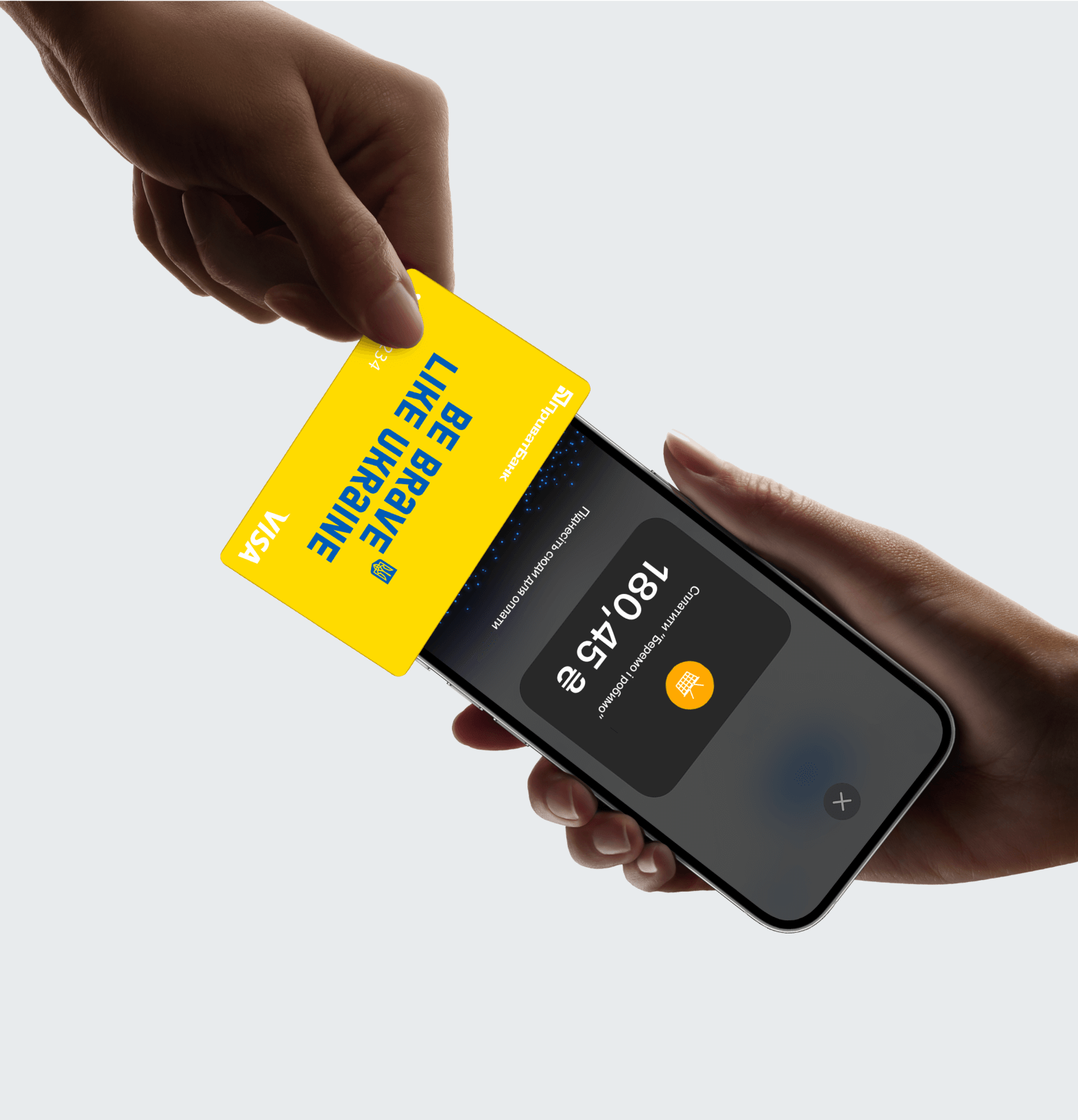
Разбираем, как это работает, какие преимущества дает и как подключить. А также рассмотрим дополнительную возможность, такую как касса и эквайринг в одном от ПриватБанка.
Что такое приложение “Терминал” и как оно работает
Приложение “Терминал” — это инструмент для приема безналичных платежей с карт и смартфонов прямо на iPhone без дополнительного оборудования.
- Клиент прикладывает карту, телефон или часы с Apple Pay/Google Pay – оплата проходит мгновенно.
- Сумма вводится прямо в приложении, чек отправляется в электронном виде.
- Работает с картами всех международных платежных систем.
- Интегрируется с другими сервисами ПриватБанка, если бизнесу нужно больше возможностей.
Как подключить приложение
Следуйте простым шагам, чтобы превратить ваш смартфон в удобный платежный терминал.
- Скачайте приложение “Терминал” в App Store.
- Введите номер телефона, который будете использовать для приема платежей, и нажмите “Продолжить”.
- Подтвердите номер — введите код из SMS и снова нажмите “Продолжить”.
- Ознакомьтесь с возможностями приложения — система кратко расскажет о всех функциях.
- Если у вас еще нет зарегистрированного магазина в системе ПриватБанка, появится сообщение о необходимости его создания (нажмите “Зарегистрировать магазин” — вас автоматически перенаправит в личный кабинет банка. Выберите вашу компанию и нажмите “Добавить новый магазин”. Заполните основные данные о магазине. Нажмите “Создать магазин”).
- Если у вас еще не оформлено соглашение на эквайринг, потребуется подписать документ (нажмите “Подписать”, вас перенаправит в Приват24 для бизнеса. Авторизуйтесь и подпишите соглашение с помощью КЭП).
- Откройте приложение “Терминал”.
- Если у вас несколько магазинов — выберите нужный. Если магазин один, приложение автоматически активирует Tap to Pay.
- Свяжите учетную запись с Apple ID и дождитесь завершения настройки терминала.
Теперь вы знаете, как сделать из телефона терминал для приема платежей. Чтобы принять оплату:
- введите сумму покупки и назначение платежа (можно сохранить шаблон для повторного использования);
- нажмите “Принять платеж картой”;
- передайте iPhone клиенту — он приложит карту, смартфон или часы с Apple Pay/Google Pay;
- после успешной транзакции отправьте чек покупателю по e-mail, в мессенджер или через QR-код.
Интеграция приложения “Терминал” с сервисом “Касса”
Для бизнеса, которому важна не только возможность принимать безналичные платежи, но и автоматическая фискализация, ПриватБанк предлагает интеграцию приложения “Терминал” с программным кассовым решением “Касса”. Это позволяет легко соблюдать требования налоговой службы без лишней бумажной волокиты и затрат на кассовое оборудование.
Для фискализации платежей потребуется электронная подпись SmartID. Это безопасный цифровой ключ, который используется для подтверждения финансовых операций и передачи данных в налоговую.
Далее заходим в Приват24 для бизнеса, находим раздел “Касса” и подключаем сервис. Здесь же можно настроить учет товаров, налоговые ставки и другие параметры.
После активации сервиса остается только связать его с приложением “Терминал”, чтобы все платежи автоматически передавались в налоговую.
Все! Теперь ваш телефон как платежный терминал и касса в одном устройстве. Ваш бизнес будет работать на новом уровне удобства и мобильности!
Подпишитесь на новости


